Opsætningsmanual (kreativ artikelside)
Her kan du se hvilke komponenter og indstillinger, der er brugt på sitets kreative artikelside 'Job'.
Her ses hele siden:
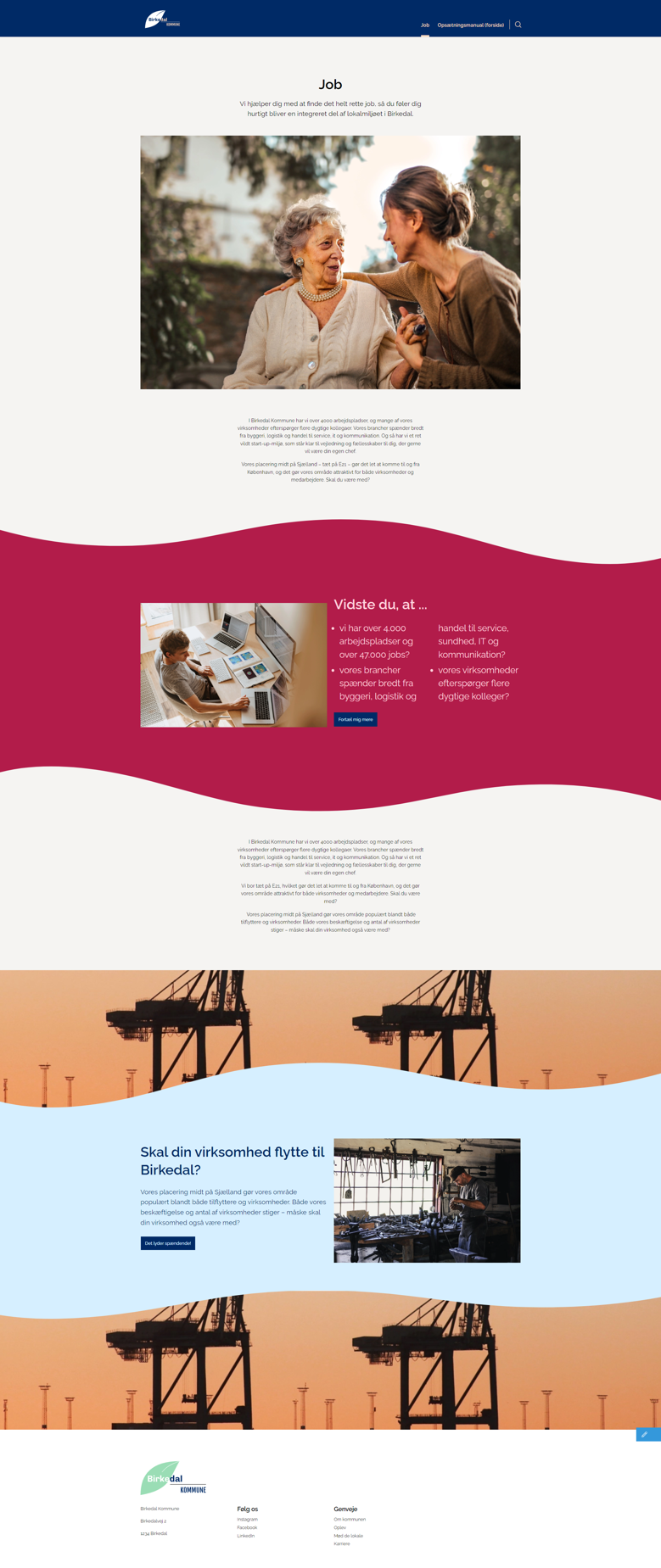
Herunder ses overblikket over anvendte komponenter, samt sidens struktur:
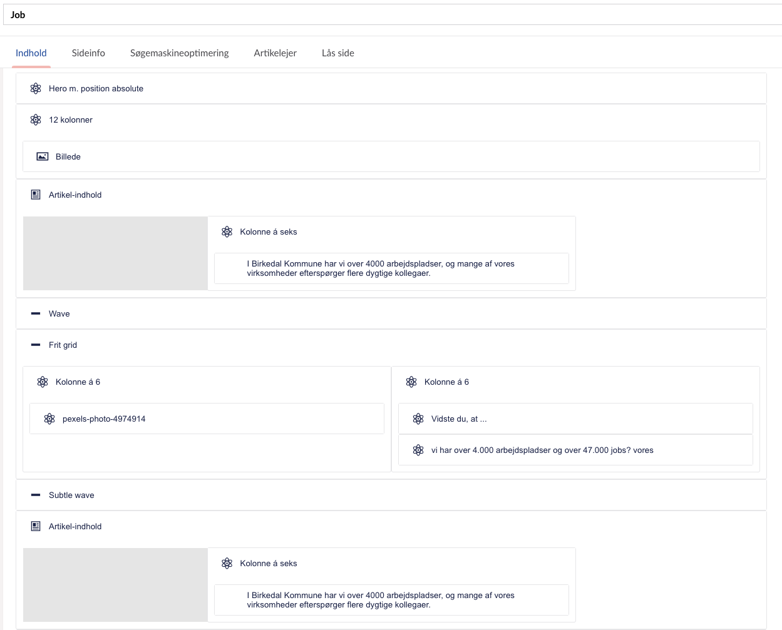
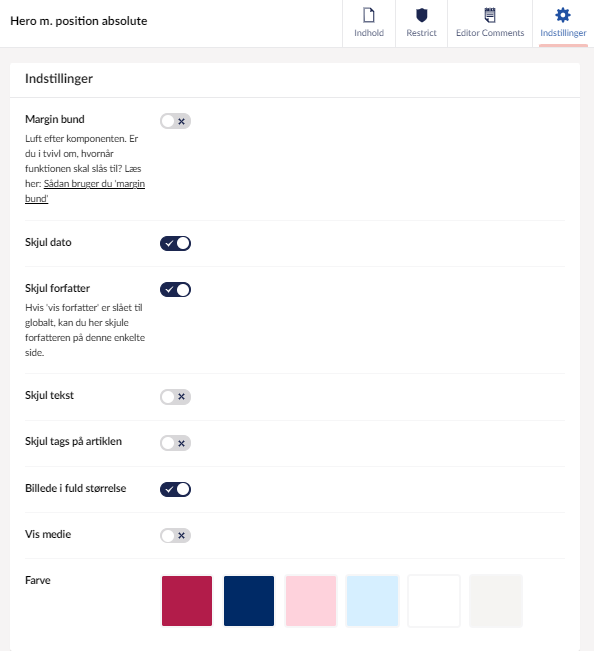
Hero m. position absolut
Læs mere om opsætning af komponenten
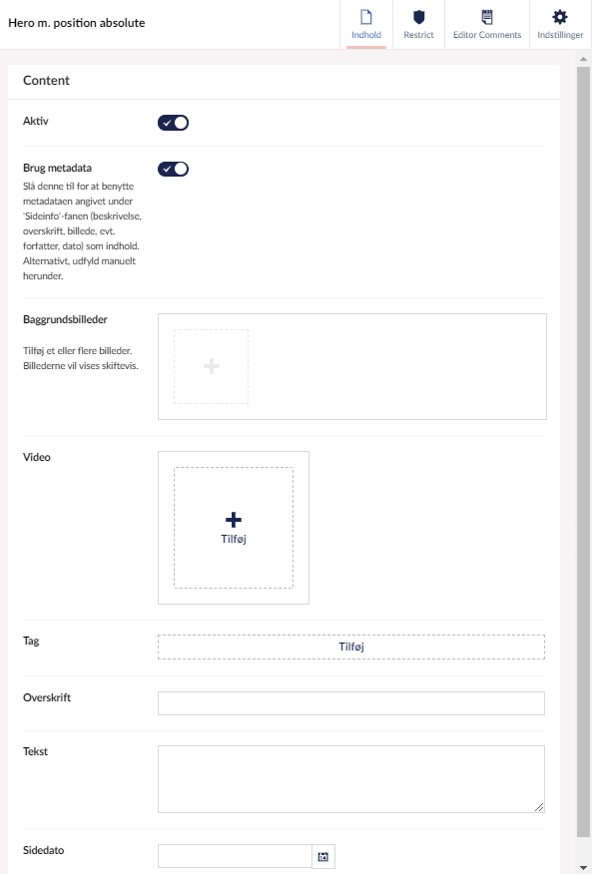
Her ses en hero m. position absolut, hvor teksten er hentet fra sideinfo:

Herunder følger opsætningen:
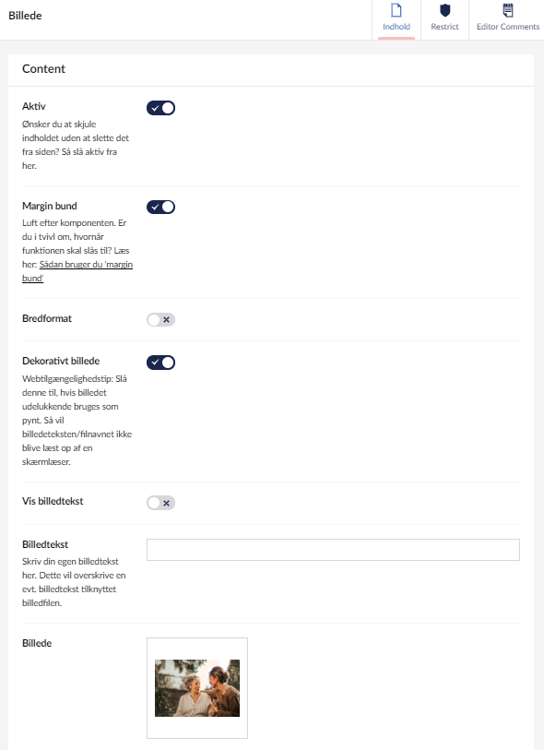
Billede i 12 kolonner grid
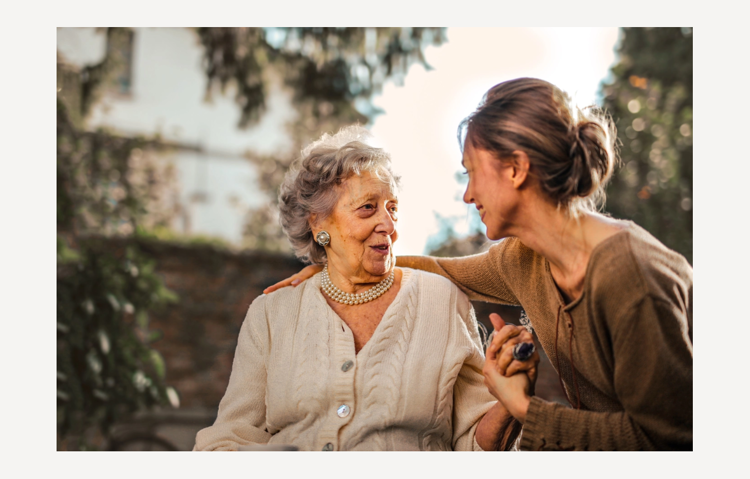
Herunder følger opsætningen:

Artikel-indhold (tekst)
Læs mere om artikel-indhold her
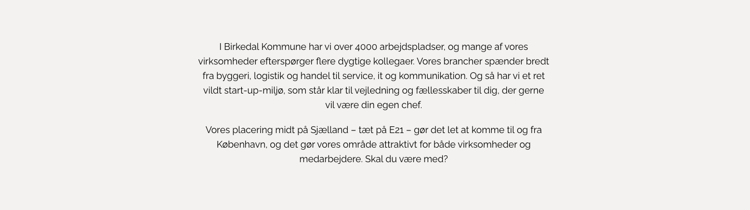
Dette tekst-indhold sættes op på følgende måde:
-
indsæt komponenten 'Artikel-indhold'
-
indsæt i denne komponent et offset på 3 kolonner (når offsettet er sat ind, kan man trække i det, for at gøre det større eller mindre)
-
indsæt en kolonne á seks til højre for offsettet
-
indsæt 'Tekst'-komponenten i kolonnen 'a seks
-
tilføj indhold i 'Tekst'-komponenten
Et billede af opsætningen kan ses herunder:

Skillert + Frit grid
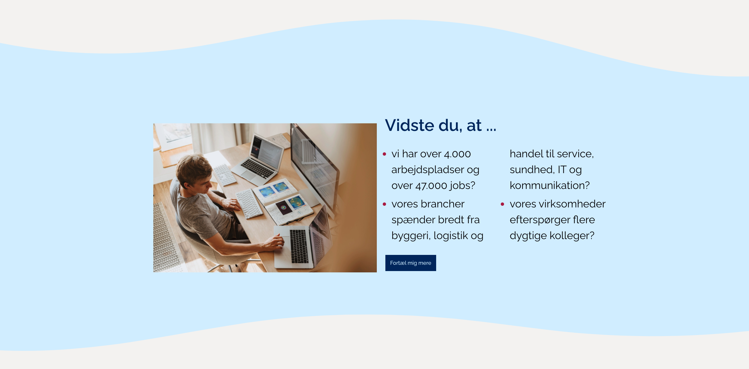
Her ses tre komponenter: en skillert i form af en bølge, et frit grid med et billede, tekst-indhold og en CTA-knap og herefter en skillert igen.
Opsætningen følger herunder:
-
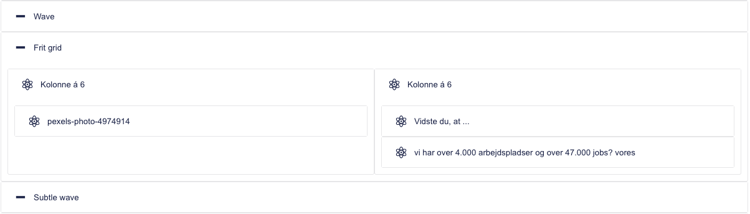
tilføj komponenten 'Skillert' og vælg typen 'Wave'
-
under fanen indstillinger på komponenten 'Skillert', kan farven vælges (i dette tilfælde, har vi valgt farven lyseblå, samt ingen margin bund)
-
tilføj 'Frit grid' og tilføj to kolonner á 6 ved siden af hinanden
-
i den første kolonne tilføjes komponenten 'Billede' og billedet kan herefter indsættes
-
i den anden kolonne tilføjes komponenten 'Overskrift', hvor overskriften indsættes. Dertil tilføjes komponenten 'Tekst', hvor tekst-indholdet samt CTA-knappen indsættes (her har vi valgt at forstørre teksten til 2x og opstille den i to kolonner)
-
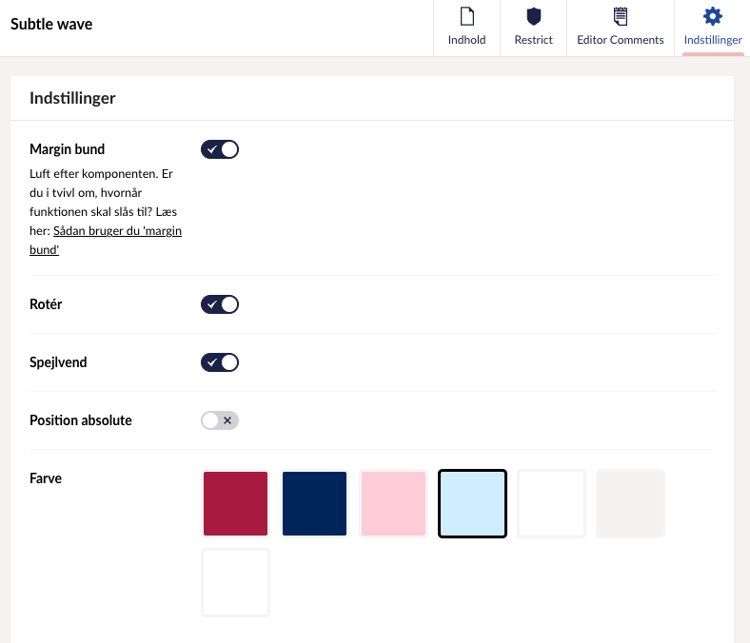
tilføj tilsidst endnu en skillert og vælg typen 'Subtle wave', her har vi under indstillinger gjort følgende:
Herefter ses endnu en 'Artikel-indhold'-komponent med tekst, som er opsat på samme måde som den tidligere.
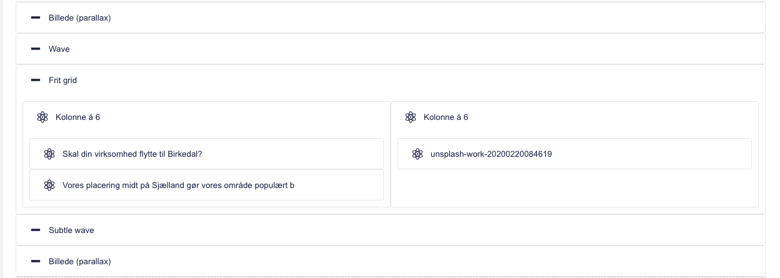
Billede (parallax) + Skillert + Frit grid
Læs mere om 'Billede (parallax)' her
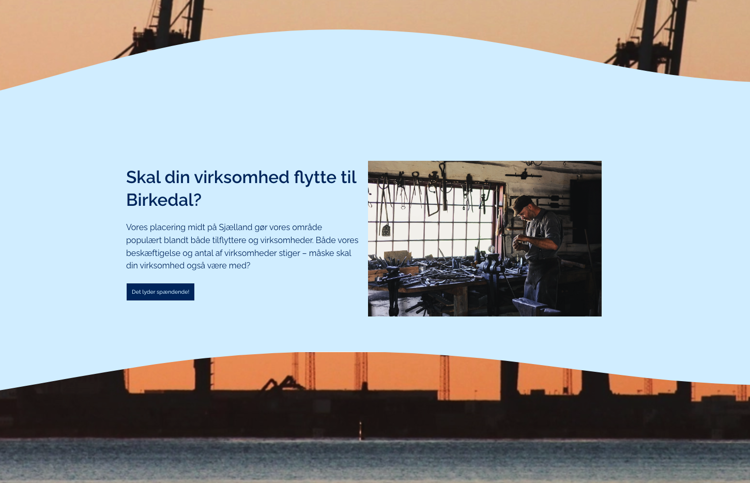
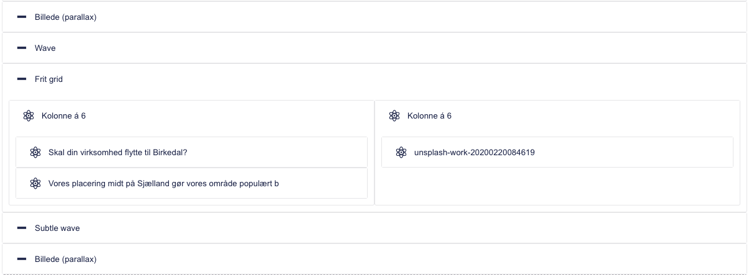
Opsætning kan ses herunder:
-
tilføj komponenten 'Billede (parallax)' og indsæt et billede (sørg for, at 'Parallax' er aktiveret)
-
tilføj 'Skillert' af typen 'Wave' (sørg for, at 'Position absolute' under indstillinger er aktiveret)
-
tilføj 'Frit grid' og herunder billede, tekst-indhold og CTA-knap som forklaret tidligere
-
tilføj endnu en 'Skillert' med samme indstillinger som den forrige (dog med indstillingen 'Rotér' aktiveret under indstillinger)
-
tilføj endnu en 'Billede (parallax)'-komponent med det samme billede som i den forrige (sørg igen for, at 'Parallax' er aktiveret)